コンテンツ作成者ガイド
H5Pのコンテンツを作成しようと考えている方のためのガイドです。
基本
H5Pを使用すると、Webページ上でリッチなインタラクティブコンテンツを簡単かつ迅速に作成できます。
このドキュメントでは、以下の方法について説明します。
- 既存のH5Pコンテンツをアップロードする
- H5Pコンテンツの編集
- 新しいH5Pコンテンツを作成する
既存のH5Pコンテンツをアップロードする
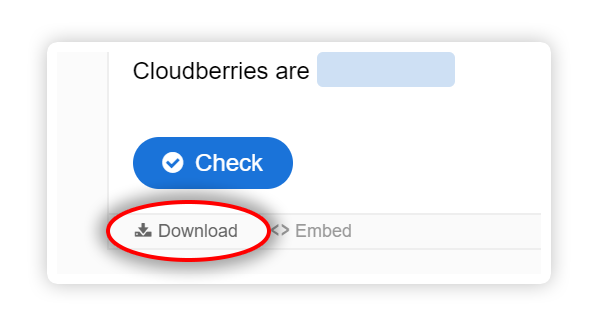
開始する方法の1つは、h5p.orgのサンプルとダウンロードページからH5Pコンテンツタイプを選択することです。コンテンツの左下にあるダウンロードアイコンをクリックして、サンプルコンテンツのいずれかをダウンロードします。
H5Pを使用すると、Webページ上でリッチなインタラクティブコンテンツを簡単かつ迅速に作成できます。
このドキュメントでは、以下の方法について説明します。
- 既存のH5Pコンテンツをアップロードする
- H5Pコンテンツの編集
- 新しいH5Pコンテンツを作成する
既存のH5Pコンテンツをアップロードする
開始する方法の1つは、h5p.orgのサンプルとダウンロードページからH5Pコンテンツタイプを選択することです。コンテンツの左下にあるダウンロードアイコンをクリックして、サンプルコンテンツのいずれかをダウンロードします。
追加開始これで、このファイルをH5Pハブ経由でサイトにアップロードできます。以下は、これを行う方法に関する指示です:追加終了
追加開始プラットフォームの管理メニューで次の項目を選択します。追加終了
- 追加開始Drupal:コンテンツの追加>インタラクティブコンテンツ追加終了
- 追加開始WordPress:H5Pコンテンツ>新規追加追加終了
- 追加開始Moodle:アクティビティまたはリソースを追加する>インタラクティブコンテンツ 追加終了
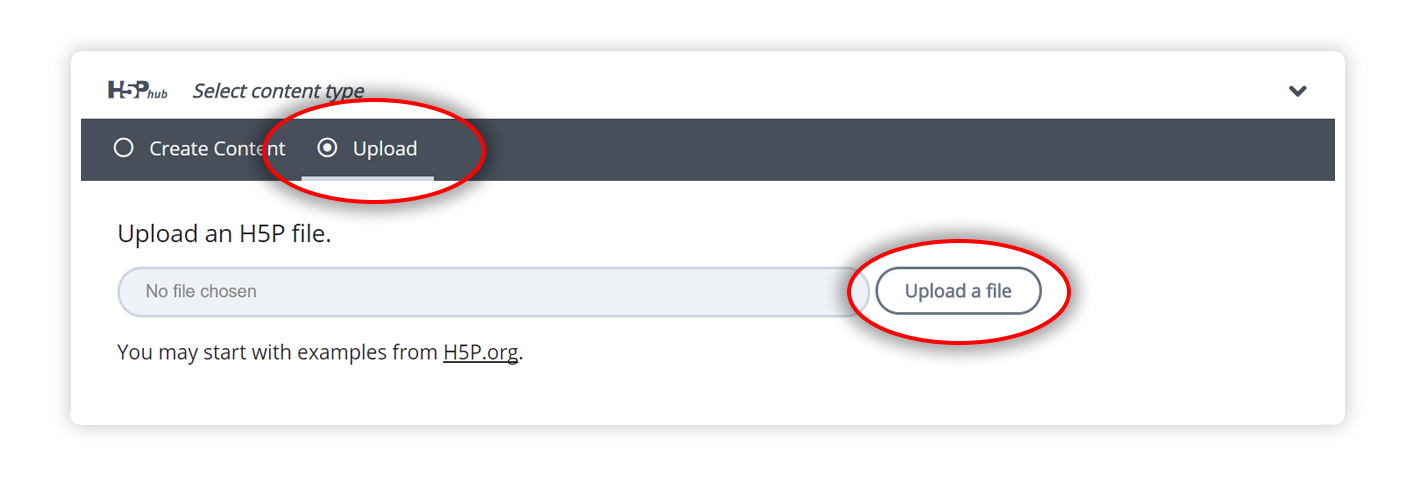
追加開始[ 追加終了追加開始コンテンツタイプの選択]を追加終了追加開始クリックして追加終了追加開始、H5Pハブ追加終了追加開始を開きます。追加終了

追加開始上部の[ 追加終了追加開始アップロード追加終了追加開始 ]タブをクリックして、既存の.h5pファイルをアップロードします。追加終了
追加開始アップロードするファイルを選択し、「使用」をクリックします。追加終了
追加開始エディタがロードされ、H5Pコンテンツの編集を開始できます。追加終了
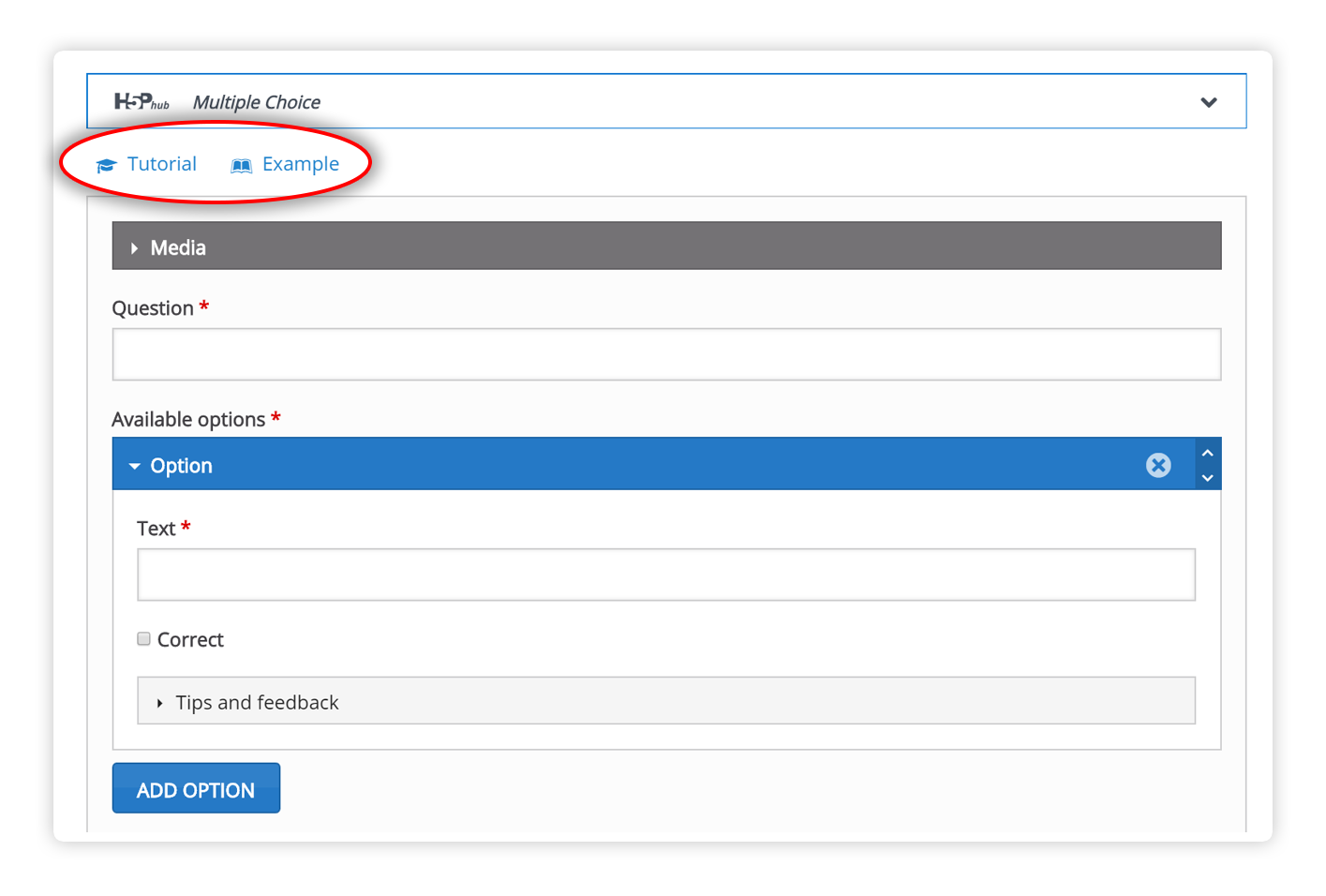
追加開始一番上のリンクは、追加終了追加開始選択したコンテンツタイプについて、追加終了追加開始h5p.orgのTurtorials追加終了追加開始と追加終了追加開始Example Contentの追加終了追加開始ページに追加終了追加開始移動追加終了追加開始します。追加終了