
インストールと設定
H5Pのインストールと設定について
トップ
削除開始現在、H5PはDrupal、Wordpress、またはMoodleを実行する必要があり、これらはPHPを再度必要とします。近い将来、H5Pも他の言語に移植されます。(H5PのコンテンツタイプにPHPまたはSQLコードはありません)。H5Pをインストールする前に削除終了削除開始PHP削除終了
削除開始を削除終了削除開始設定して削除終了削除開始いることを確認してください。サイトがH5Pをサポートするようにするには、プラグインをインストールする必要があります。削除終了



プラグインをダウンロードすると、コンテンツタイプ自体は含まれません。したがって、これらのプラットフォームにH5Pプラグインをインストールした後、必要なコンテンツタイプをインストールする必要があります。
[ コンテンツタイプの選択]をクリックして、H5Pハブを開きます。

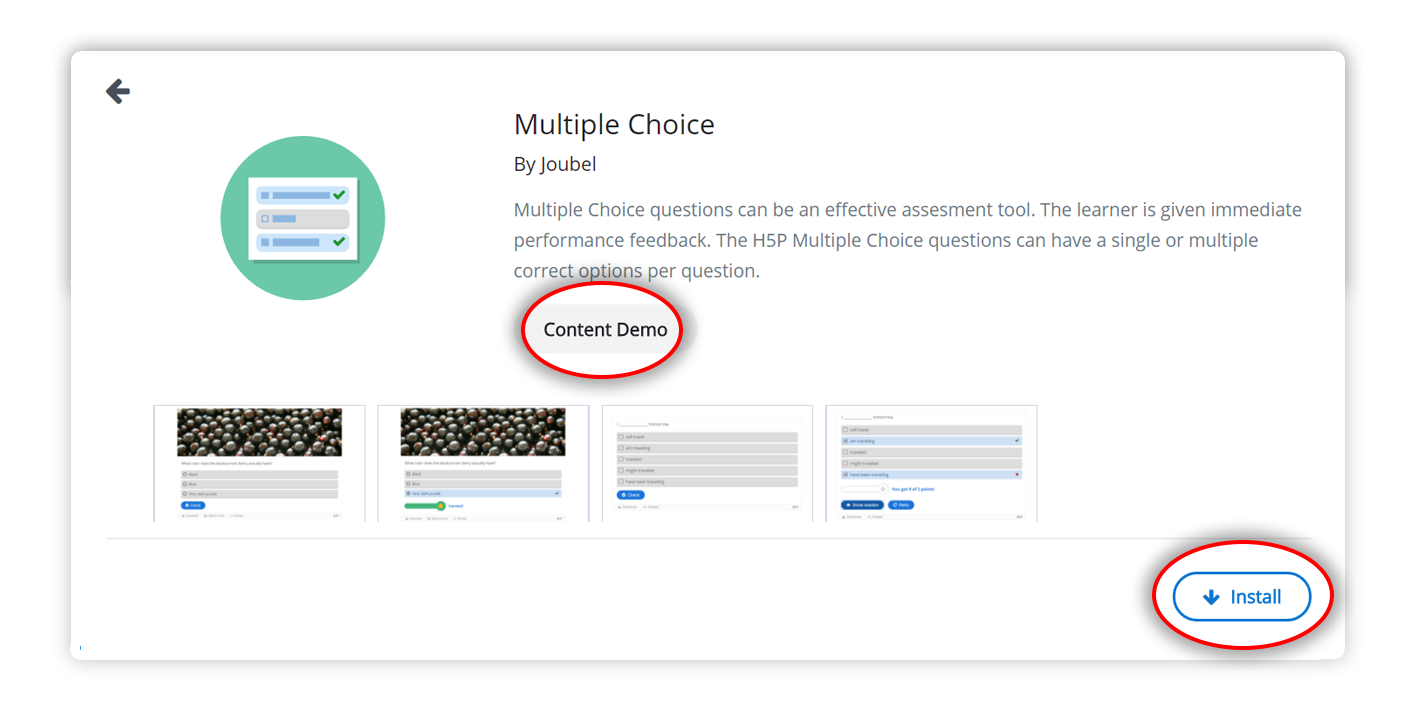
「すべて」の下には、インストール可能なすべてのコンテンツタイプのリストが表示されます。コンテンツタイプの詳細ページに進むには、任意のコンテンツタイプで[ 削除開始取得]を削除終了削除開始クリックします。削除終了

上のコンテンツの種類の詳細削除開始ページあなたは、各コンテンツタイプの詳細を読みscreenshootsとサンプルコンテンツを見ることができます。[ 削除終了インストール ]をクリックして、選択したコンテンツタイプをインストールします。
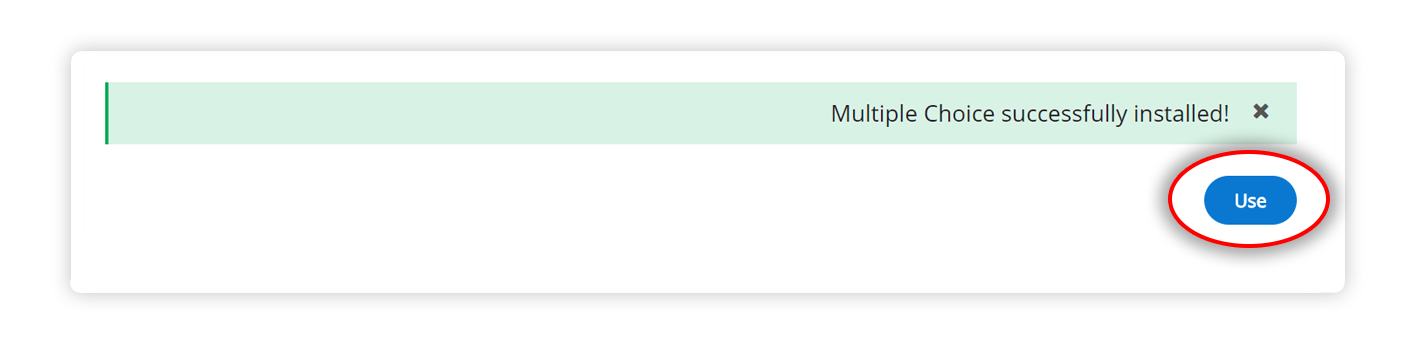
コンテンツタイプがインストールされ、使用できるようになりました。[ 使用 ]をクリックしてエディタを開き、コンテンツの作成を開始します。
選択できるコンテンツタイプには、「すべて」と「削除開始コンテンツタイプ」の削除終了 2つのリストがあります。
「自分のコンテンツタイプ」では、サイトにインストールしたすべてのコンテンツタイプのリストが表示されます。新しいコンテンツタイプをインストールすると、ここに表示されます。
「すべて」を選択すると、利用可能なすべてのH5Pコンテンツタイプのリストが表示されます。私たちがリリースする新しいコンテンツタイプはすべて、ここでインストール可能です。

[ コンテンツタイプの選択]をクリックして、H5Pハブを開きます。

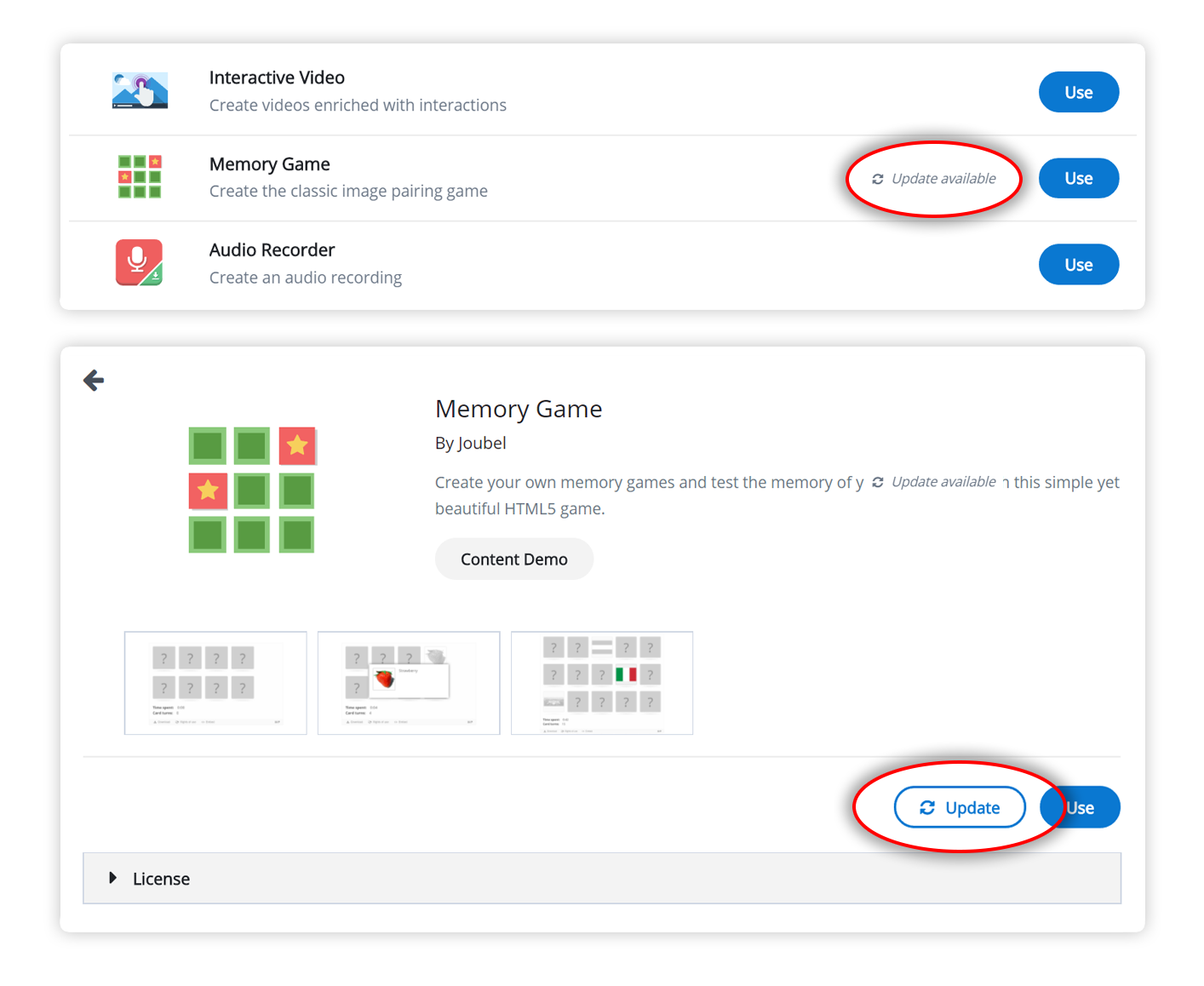
コンテンツタイプの横に「利用可能な更新情報」ラベルがある場合、それをアップグレードすることができます。コンテンツタイプの詳細ページの
[ 更新 ]ボタンをクリックして、最新のアップデートを入手してください!
H5Pコンテンツの作成を開始するには、コンテンツ作成者ガイドをご覧ください。
インストールとセットアップの詳細:
- PHPの設定
- Drupal用にH5Pをセットアップする
- WordPress用にH5Pをセットアップする
- Moodle用にH5Pをセットアップする
- コンテンツタイプのインストールと更新
- 削除開始図書館管理削除終了
- セキュリティモデル
- H5Pの設定
追加開始現在、H5PはDrupal、Wordpress、またはMoodleを実行する必要があり、これらはPHPも必要とします。近い将来、H5Pは他の言語にも移植される予定です。(H5PのコンテンツタイプにPHPまたはSQLコードはありません)。追加終了
追加開始H5Pをインストールする前に追加終了追加開始PHPを設定追加終了追加開始していることを確認してください。サイトがH5Pをサポートするようにするには、プラグインをインストールする必要があります。追加終了
プラグインをダウンロードすると、コンテンツタイプ自体は含まれません。したがって、これらのプラットフォームにH5Pプラグインをインストールした後、必要なコンテンツタイプをインストールする必要があります。
[ コンテンツタイプの選択]をクリックして、H5Pハブを開きます。
「すべて」の下には、インストール可能なすべてのコンテンツタイプのリストが表示されます。コンテンツタイプの詳細ページに進むには、任意のコンテンツタイプで[ 追加開始取得追加終了追加開始]をクリックします。追加終了
上のコンテンツの種類の詳細追加開始ページあなたは、各コンテンツタイプの詳細を読みスクリーンショットとサンプルコンテンツを見ることができます。[ 追加終了インストール ]をクリックして、選択したコンテンツタイプをインストールします。
コンテンツタイプがインストールされ、使用できるようになりました。[ 使用 ]をクリックしてエディタを開き、コンテンツの作成を開始します。
選択できるコンテンツタイプには、「すべて」と「追加開始自分のコンテンツタイプ」の追加終了 2つのリストがあります。
「自分のコンテンツタイプ」では、サイトにインストールしたすべてのコンテンツタイプのリストが表示されます。新しいコンテンツタイプをインストールすると、ここに表示されます。
「すべて」を選択すると、利用可能なすべてのH5Pコンテンツタイプのリストが表示されます。私たちがリリースする新しいコンテンツタイプはすべて、ここでインストール可能です。
[ コンテンツタイプの選択]をクリックして、H5Pハブを開きます。
コンテンツタイプの横に「利用可能な更新情報」ラベルがある場合、それをアップグレードすることができます。コンテンツタイプの詳細ページの
[ 更新 ]ボタンをクリックして、最新のアップデートを入手してください!
H5Pコンテンツの作成を開始するには、コンテンツ作成者ガイドをご覧ください。
インストールとセットアップの詳細:
- PHPの設定
- Drupal用にH5Pをセットアップする
- WordPress用にH5Pをセットアップする
- Moodle用にH5Pをセットアップする
- コンテンツタイプのインストールと更新
- 追加開始ライブラリ管理追加終了
- セキュリティモデル
- H5Pの設定